どうも。
今日はわけあってPCから更新です。
先日友人のPCに無理矢理メイプルストーリーを入れさせた時の話です。
友人がね、自動保存でスクリーンショットが増えている事に気付いたんです。
それも、、、、
”メイプルストーリーのフォルダの直下に”
さすがに糞過ぎるだろ。
と、保存場所を変えようとしたのですが。。。
参照がない・・・
選べたのは・・・
”メイプルストーリーのフォルダ直下”
”Cドライブ直下”
”デスクトップ”
は???????????????????
え??????なにこれ、カス?
二人で笑い転げていました。
ただ、この機能を活用して実績獲得のSSを保存している人も少なくないはず。
というわけでね、クソみたいな機能をなんとかして使えるものにしようというのが今日のテーマ
Q.具体的に何するの?
A.バッチを作成しPCに自動的にスクリーンショットをまとめさせます。
用意するもの
・メモ帳(PCにデフォルトで入っている奴でいいです)
・20分(時間です)
手順1:コピーする。
メモ帳を開き↓の文字列をコピーしてください。
cd [1、メイプルストーリーで保存先にしたところ]
Set TODAY=%DATE:~0,4%%DATE:~5,2%%DATE:~8,2%
md [2、画像の保存先]\%BASE_DIR%%TODAY%
move /-Y *Maple*.png [2、画像の保存先]\temp\%BASE_DIR%%TODAY%
pause
一部半角スペースが入っていますが、大切なスペースなので消さないでね。
手順2:上記の[]に入る場所を調べる。
まず [1、メイプルストーリーで保存先にしたところ]ですが。
これはメイプルストーリーで実際に画像が保存されている場所を指定します。
今回は例でデスクトップに保存していることにします。

Maple.pngをtempの中に移動させたいと思います。
ただ移動させるだけではないです、tempの下に今日日付のフォルダを作成してこの中に入れます。
Maple.pngを右クリックし「プロパティ」をクリックします。
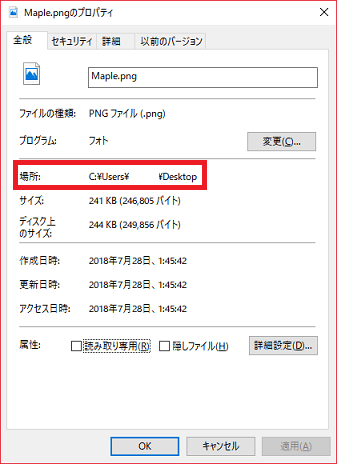
赤枠の部分をコピーして[1、メイプルストーリーで保存先にしたところ]に貼り付けます。
2も同様に調べて下さい。今回はデスクトップ上のtempに格納したいので
C:\Users\「Windowsのユーザの名前」\Desktop\temp
を入れます。
するとメモの内容は以下のようになっているはずです
cd C:\Users\「Windowsのユーザ名」\Desktop
Set TODAY=%DATE:~0,4%%DATE:~5,2%%DATE:~8,2%
md C:\Users\「Windowsのユーザ名」\Desktop\temp\%BASE_DIR%%TODAY%
move /-Y *Maple*.png C:\Users\「Windowsのユーザ名」\Desktop\temp\%BASE_DIR%%TODAY%
pause
これを保存します。場所はどこでもいいです。

デスクトップに置いてみました、名前も適当です(SSmove.txt)
手順3:拡張子を書き換える。
特に時間のかかる作業ではありません。
(SSmove.txt)の.txtを.batに書き換えます。
この末尾のtxtが表示されない場合は
「拡張子 表示 方法」など調べてみましょう、そんなに難しいことではないです。
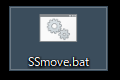
こんな感じになればOK
あとは実行してみましょう。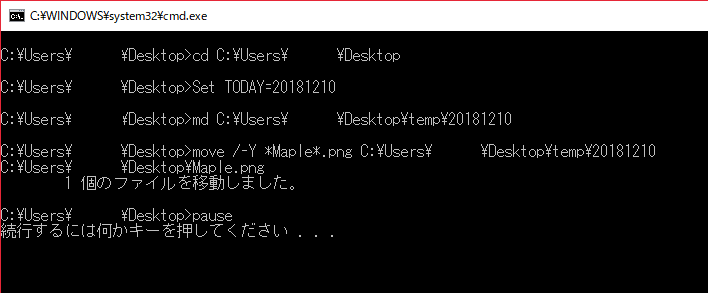
この表示になればOK!
指定した場所にSSが移動されているはずです。
やったね!!!
よくありそうな質問
Q.できない
A.コピーした文字列からスペースを消したりしてませんか?
Q.やったけどできない
A.お前にはまだ早い、クソして寝ろ。
Q.彼女いますか?
A.いねえよ!!!!!!!!!!!!!!
コメント(できたっけ?)等で質問は受け付けます。
おわり。
 DreamSeeker